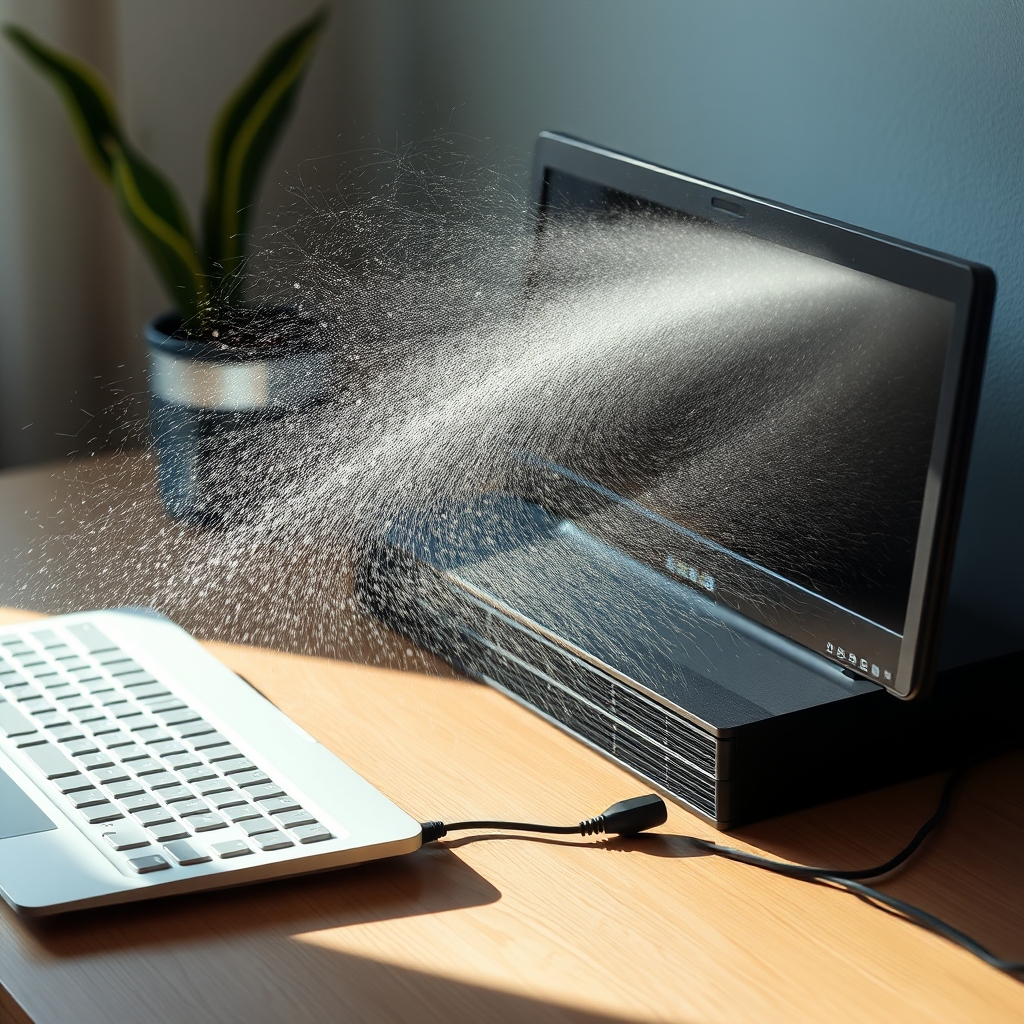
Q : Quels sont les risques de la poussière pour les ordinateurs ?
R : La poussière peut endommager les ordinateurs en formant une couche isolante qui empêche la dissipation thermique, provoquant la surchauffe, des plantages et une réduction de la durée de vie des composants.
Q : Comment nettoyer l’extérieur d’un ordinateur ?
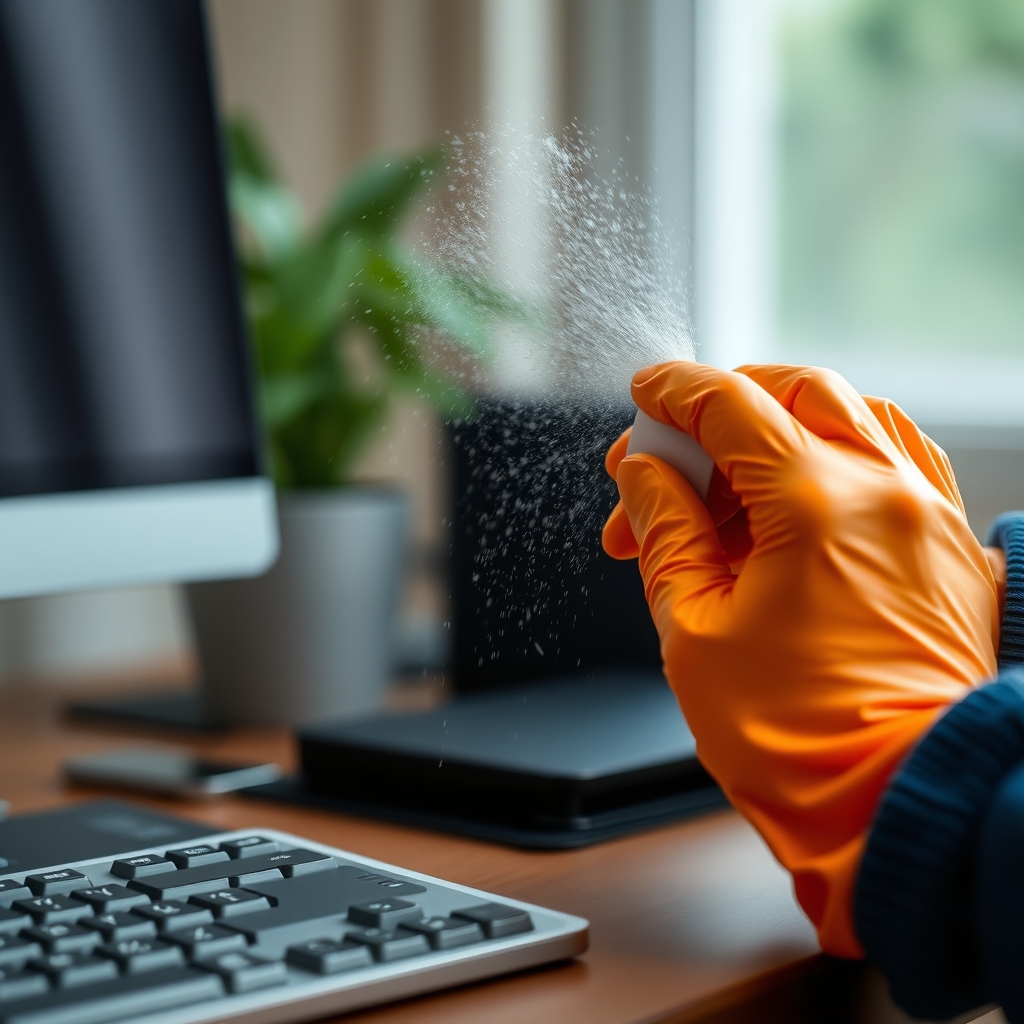
R : Il est recommandé d’utiliser un chiffon microfibre et de l’air comprimé pour nettoyer l’extérieur d’un ordinateur, en évitant les produits chimiques et les liquides qui pourraient endommager les composants.
Q : Quelle est la fréquence recommandée pour nettoyer l’intérieur d’un ordinateur ?
R : Il est recommandé d’ouvrir le boîtier tous les 6 à 12 mois pour dépoussiérer les ventilateurs et les dissipateurs, et de vérifier chaque composant avant de remettre l’appareil en marche.
Comment nettoyer un ordinateur pour éviter les poussières ? · Pour nettoyer un ordinateur et éviter les poussières, utilisez un chiffon doux et sec pour essuyer les surfaces extérieures. Utilisez ensuite un spray spécifique pour nettoyer les écrans et les claviers. Pour les composants internes, utilisez un compresseur d’air comprimé pour éliminer la poussière. Nettoyez régulièrement votre ordinateur pour éviter les surchauffes et les pannes.
Le nettoyage régulier d’un ordinateur empêche la poussière de s’accumuler, évite la surchauffe et prolonge la durée de vie du matériel. Utilisez des outils adaptés, suivez les étapes décrites, et vérifiez chaque composant avant de remettre l’appareil en marche.
🛒 Envie de vous équiper ? Parcourez Nettoyage maison · notre sélection testée et comparée sur la boutique.
TL;DR
- Nettoyer l’extérieur avec un chiffon microfibre et de l’air comprimé.
- Ouvrir le boîtier tous les 6 à 12 mois pour dépoussiérer ventilateurs et dissipateurs.
- Utiliser des produits anti-statique comme Dust-Off ou les lingettes 3M.
- Appliquer une nouvelle pâte thermique si le processeur montre des températures élevées.
- Garder l’ordinateur dans un environnement sec, à l’abri des courants d’air chargés de particules.
Pourquoi la poussière endommage les ordinateurs
Poussière est un ensemble de particules solides en suspension dans l’air. Lorsqu’elles se déposent sur les composants, elles forment une couche isolante qui empêche la dissipation thermique. Un ventilateur couvert de poussière voit son débit d’air diminuer jusqu’à 40 % selon certaines études de l’industrie. La surchauffe réduit la fréquence du processeur, provoque des plantages et raccourcit la durée de vie des soudures. En France, l’INSEE indique que plus de 80 % des foyers possèdent au moins un ordinateur, ce qui multiplie les sources potentielles de chaleur dans les espaces domestiques. Un environnement poussiéreux augmente donc les risques de panne pour la majorité des utilisateurs.
Fréquence recommandée du nettoyage
Le nettoyage interne doit être programmé en fonction du type d’usage et du lieu d’installation. Pour un bureau à domicile situé dans une zone urbaine, un dépoussiérage tous les six mois suffit généralement. Dans les ateliers ou les pièces sans climatisation, il est conseillé d’intervenir tous les trois mois. Le fabricant Corsair recommande de vérifier les ventilateurs de ses alimentations chaque trimestre lorsqu’ils sont exposés à de la poussière fine. Noter la date de chaque opération dans un tableau d’entretien permet de respecter le calendrier et d’éviter les oublis.
Méthodes sûres pour nettoyer l’extérieur
Nettoyage d’ordinateur désigne l’ensemble des opérations visant à éliminer la poussière et les résidus des composants matériels. Commencez par éteindre l’appareil, le débrancher et retirer la batterie si possible. Un chiffon en microfibre légèrement humidifié avec de l’eau distillée essuie les écrans sans laisser de traces. Pour les claviers, utilisez une bombe d’air comprimé (ex. Dust-Off) en maintenant la buse à 30 cm pour éviter d’endommager les touches. Les lingettes pré-imbibées de solution anti-statique 3M sont efficaces sur les surfaces plastiques et métalliques. Après chaque passage, laissez sécher à l’air libre pendant deux minutes avant de rallumer l’appareil.
Nettoyage interne : ventilateurs, dissipateurs, cartes
Ventilateur d’ordinateur est un dispositif rotatif qui assure le refroidissement du processeur et des cartes. Ouvrez le boîtier en retirant les vis latérales, puis placez-le sur une surface plane recouverte d’un chiffon. Utilisez une bombe d’air comprimé pour souffler la poussière des pales, en évitant de faire tourner le moteur. Un petit pinceau anti-statique (marque 3M) retire les résidus incrustés sur le dissipateur thermique. Si le ventilateur reste bruyant après le dépoussiérage, il faut le remplacer par un modèle compatible, comme ceux proposés par Noctua ou Cooler Master.
Produits et outils recommandés
Parmi les marques reconnues, Dust-Off, 3M et Corsair offrent des solutions testées par les professionnels de l’informatique. Une bombe d’air comprimé de 400 ml coûte entre 8 € et 12 €, selon le revendeur. Les lingettes anti-statique sont vendues en paquets de 20 pour environ 5 € chez les grandes surfaces. Pour les pièces internes, un kit de nettoyage comprenant un pinceau, une spatule en plastique et une petite bombe d’air vaut environ 15 €. Ces outils sont disponibles chez des distributeurs comme LDLC, Materiel.net ou Amazon.
Précautions et erreurs fréquentes
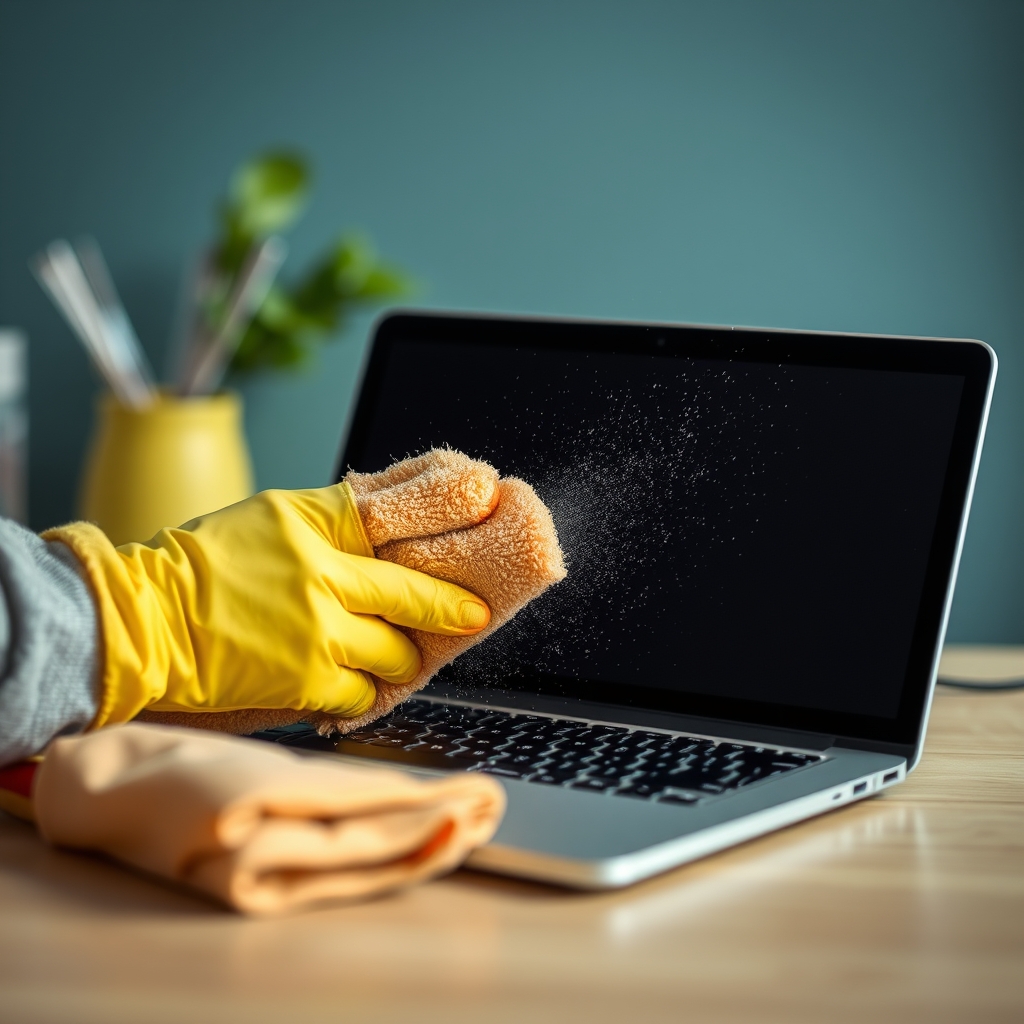
Appliquer une pression excessive avec l’air comprimé peut projeter la poussière à l’intérieur du processeur, aggravant le problème. Il faut toujours maintenir la buse à une distance d’au moins 20 cm. Ne jamais nettoyer un ordinateur sous tension ; le risque de court-circuit est réel. La pâte thermique, parfois oubliée, doit être remplacée tous les deux à trois ans. Pâte thermique est un matériau conducteur de chaleur placé entre le processeur et le dissipateur. Une couche trop épaisse ou mal répartie augmente la résistance thermique et provoque des températures anormales.
Entretien préventif et environnement
L’IGN propose des cartes détaillées du relief et des vents dominants, utiles pour choisir l’emplacement d’un poste de travail. Installer l’ordinateur sur un support surélevé, loin des fenêtres ouvertes, réduit l’apport de particules. Utiliser un filtre à air HEPA dans la pièce diminue la concentration de poussière en suspension. Un humidificateur réglé à 45 % d’humidité relative empêche la poussière sèche de se déposer rapidement sur les surfaces. Enfin, programmer un nettoyage mensuel de l’extérieur avec un chiffon microfibre crée une habitude qui prévient les accumulations majeures.
FAQ
Q : À quelle température le processeur indique-t-il qu’il faut changer la pâte thermique ? R : Lorsque les températures dépassent 85 °C en charge soutenue, il est recommandé de vérifier la pâte thermique.
Q : Peut-on utiliser un aspirateur pour aspirer la poussière à l’intérieur du boîtier ? R : Non, l’aspirateur crée une charge électrostatique qui peut endommager les composants sensibles.
Q : Quelle est la différence entre une lingette 3M et un chiffon microfibre ? R : Les lingettes 3M sont imprégnées d’une solution anti-statique, idéales pour les surfaces électroniques, tandis que le microfibre sert à essuyer sans laisser de résidus.
Q : Combien de temps faut-il laisser sécher les composants après un nettoyage à l’air comprimé ? R : Deux à trois minutes suffisent pour évaporer l’humidité résiduelle et garantir l’absence de condensation.
Q : Les filtres à poussière des alimentations sont-ils remplaçables ? R : Oui, la plupart des alimentations Corsair et Seasonic intègrent des filtres lavables qui se nettoient à l’eau tiède.
Ressources complémentaires
- Guide officiel de l’INSEE sur la pénétration des technologies numériques en France : INSEE · Statistiques officielles
- Cartographies de l’IGN pour choisir un emplacement à faible flux de particules : IGN · Cartographie nationale
- Vidéo de démonstration du nettoyage interne par le site Tom’s Hardware (2023) disponible sur YouTube.
Pour aller plus loin
Questions fréquentes.
Pourquoi nettoyage des ordinateurs : éliminer la poussière pour prolonger la durée de vie est-il important ?
Apprenez à nettoyer votre ordinateur efficacement, éviter l'accumulation de poussière, protéger le matériel et garantir des performances durables.
Comment en savoir plus ?
Consultez les sections de cet article pour approfondir, et explorez les liens internes vers les sujets connexes.
Commentaires
Chargement…